


 Fournitures de bureau
 Livres
 Apprentissage et éducation
 Fournitures scolaires


Mise à jour d'un seul produit - Ajout de fonctionnalités
Comment ajouter des fonctionnalités au produit
Après avoir saisi les informations relatives à l'emballage de votre produit, l'étape suivante consiste à ajouter ses caractéristiques spécifiques. Cette section vous permet de fournir des attributs détaillés concernant votre produit, ce qui aide les clients à mieux le trouver et à le comprendre. Les champs relatifs aux caractéristiques sont dynamiques et s'adaptent à la catégorie de produit sélectionnée, garantissant ainsi la saisie des informations les plus pertinentes pour chaque type d'article.
Tutoriel vidéo
Pour une présentation visuelle du processus, veuillez visionner notre tutoriel vidéo détaillé ci-dessous.
Instructions étape par étape
Suivez ces instructions pour ajouter des caractéristiques détaillées à votre fiche produit.
Partie 1 : Accès à l’onglet Fonctionnalités
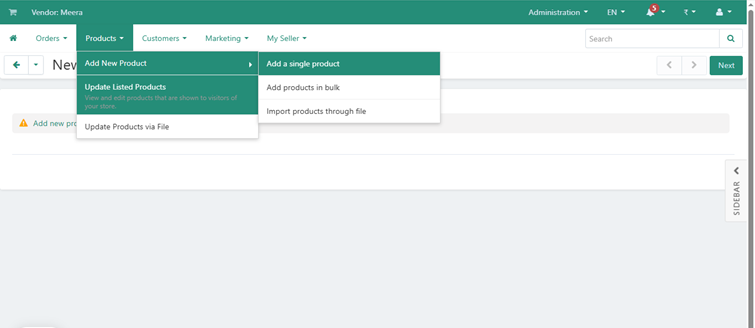
- Depuis la page de création ou de modification du produit, repérez le menu sur le côté gauche.
- Cliquez sur l'onglet « Fonctionnalités ». Cet onglet se trouve généralement après « Informations sur l'emballage ».
Partie 2 : Remplissage des champs d’entités
1. Remplissez les détails
- Examinez la liste des champs de fonctionnalités présentés.
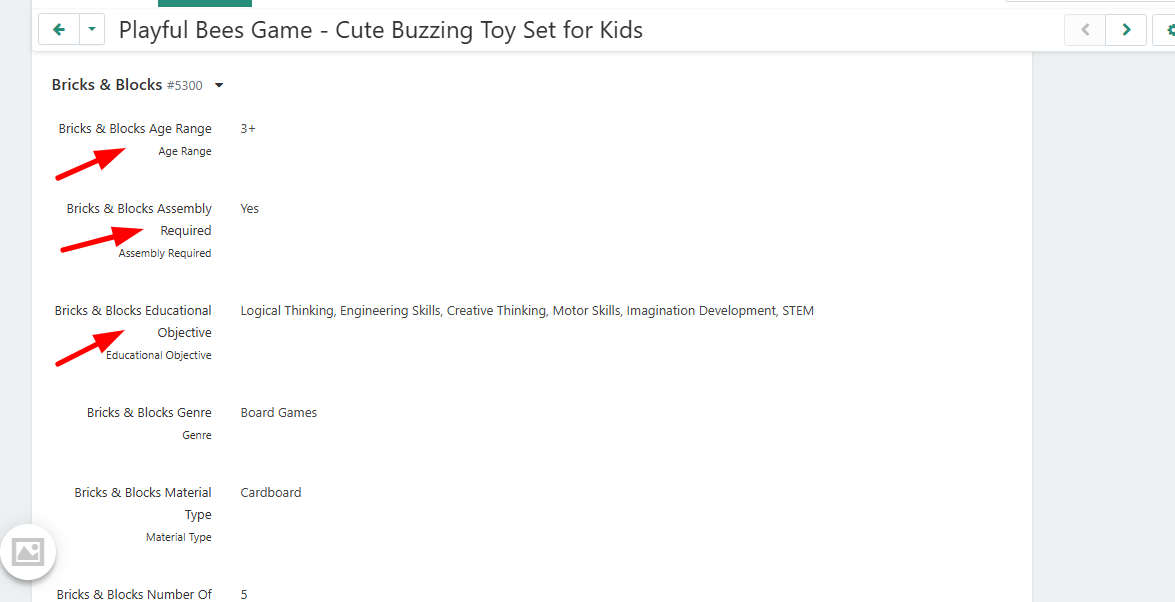
- Saisissez les informations appropriées pour chaque champ. Cela peut impliquer de sélectionner des options dans des listes déroulantes ou de saisir des valeurs pour des attributs tels que :
- Tranche d'âge
- Assemblage requis (Oui/Non)
- Objectif pédagogique
- Type de matériau
- Nombre de pièces
- Couleur primaire
- Veillez à remplir tous les champs obligatoires, généralement marqués d'un astérisque (*).
2. Enregistrez vos modifications
- Une fois que vous avez rempli tous les détails nécessaires concernant les fonctionnalités, faites défiler la page vers le haut ou vers le bas.
- Cliquez sur le bouton Enregistrer pour confirmer et sauvegarder les caractéristiques du produit.
Foire aux questions (FAQ)
1. Les champs de caractéristiques de mon produit sont incorrects. Comment puis-je corriger cela ?
Les champs de caractéristiques sont déterminés par la catégorie principale du produit. Si les champs sont incorrects, veuillez retourner à l'onglet « Informations produit » et vérifier que vous avez bien sélectionné la catégorie la plus appropriée pour votre article. Une fois la catégorie mise à jour, les champs de caractéristiques corrects s'afficheront.
2. Pourquoi est-il important de renseigner les caractéristiques du produit ?
Des informations détaillées améliorent la visibilité de votre produit dans les résultats de recherche et la navigation filtrée sur la plateforme. Ces données aident les clients à prendre des décisions d'achat éclairées, ce qui se traduit par des taux de conversion plus élevés et des taux de retour plus faibles.
3. Que dois-je faire si j'ai des questions concernant un champ de fonctionnalité spécifique ?
Si vous avez des doutes concernant certains champs ou si vous avez besoin d'aide, vous pouvez contacter notre équipe d'assistance aux vendeurs. Envoyez-nous un courriel à sellers@fyaril.com ou un message direct via votre portail vendeur en accédant à Mon vendeur > Centre de messagerie .